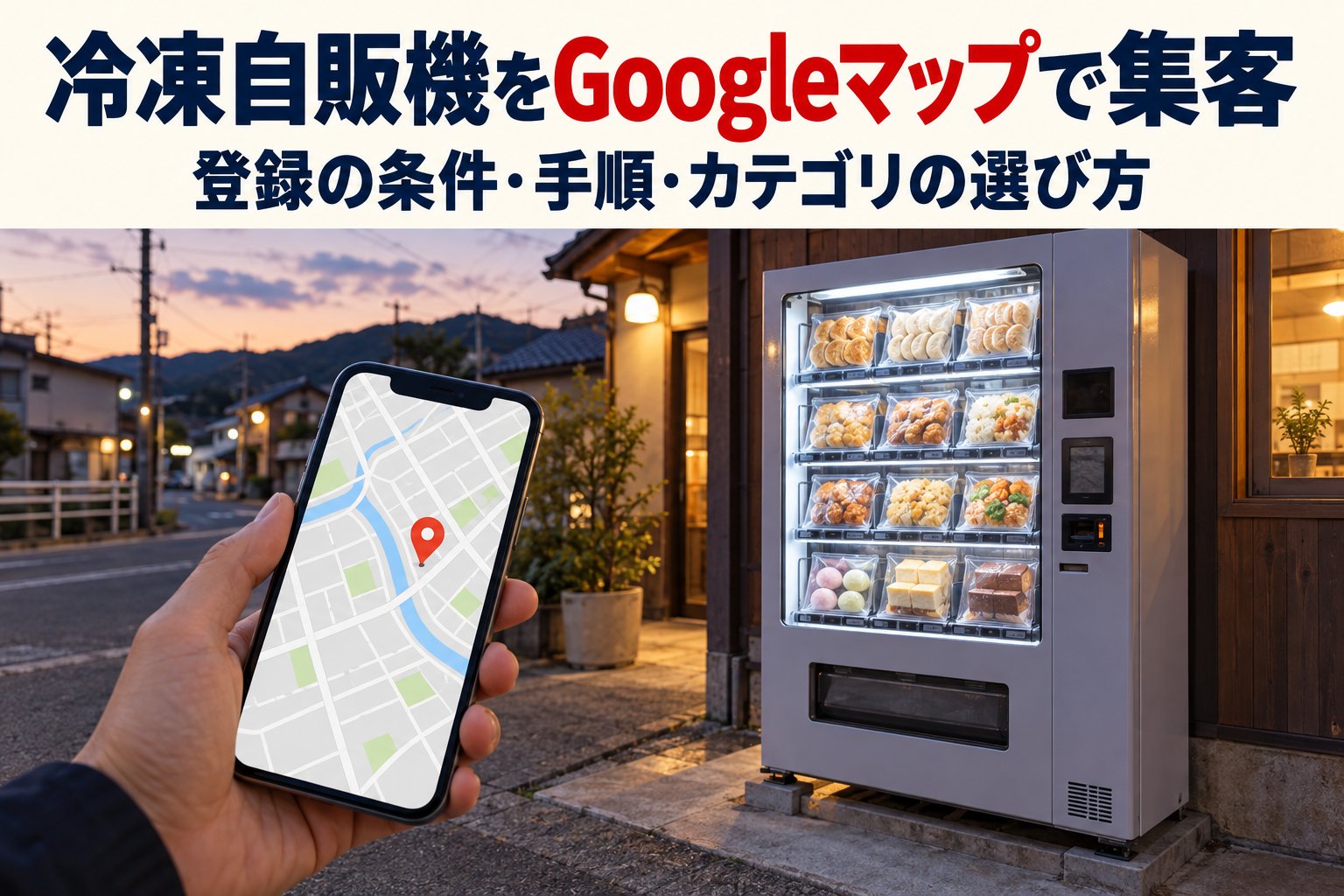
冷凍餃子やスイーツ、ラーメン、ご当地グルメなど、最近は「珍しい自販機」が街のあちこちに増えています。ところが、冷凍自販機を設置したものの「思ったより売れない」という声も少なくありません。商品が良くても、場所を知られていなければ人は来ません。そこで集客の手段として気になるのが、「自販機をGoogleマップに載せられるのか」という点です。
結論から言うと、条件を満たせば自販機もGoogleマップに登録できます。実際に、私が現在支援している飲食系の珍しい自販機も、Googleビジネスプロフィールとして登録できました。この記事では、Googleのルールで確認できる範囲の事実と、支援の現場で感じたポイントをもとに、登録の条件・手順・つまずきやすい点をまとめます。
自販機はGoogleマップに登録できるのか
原則は「対面で接客するビジネス」が対象
Googleマップにお店を載せる仕組みは「Googleビジネスプロフィール」と呼ばれます。Googleの資格ガイドラインでは、登録できるのは原則として「営業時間中に、お客さんと対面で接するビジネス」とされています。
この原則だけを見ると、無人で動く自販機は対象外に思えます。
無人設備には「例外」がある
ただし、ガイドラインには例外があります。ATM、レンタルビデオのキオスク(無人の貸出機)、速達郵便のドロップボックスなどは登録が認められています。その場合は、お客さんが困ったときに問い合わせできる連絡先を載せることが条件です。
自販機そのものは、ガイドラインに名指しでは書かれていません。海外のローカルSEOの専門家も、キオスク型のビジネスについてはガイドラインに明確な記載がないと指摘しています。そのうえで、実務では次の条件を満たす無人設備が登録されているとされています。
- 期間限定ではなく、同じ場所に常設されている
- 問い合わせ先(電話番号など)が表示されている
- 正確な営業時間が載っている
- 同じ場所に複数台あっても、プロフィールは1つにまとめる
つまり「ルール上はグレーだが、条件をそろえれば登録されている」というのが実態です。
登録しやすい自販機・しにくい自販機
登録が向いているのは、自販機そのものが目的地になるタイプです。冷凍食品、スイーツ、ラーメン、精肉、ご当地グルメなど、「それを買うために行く」自販機は、お店と同じように検索され、来訪につながります。私が支援している自販機も、飲食系の珍しい商品を扱うタイプで、問題なく登録できました。
反対に、街角にある一般的な飲料の自販機は、目的地として検索されることがほとんどありません。また、飲料メーカーの自販機は、メーカーのアプリで設置場所を探す仕組みがあります。Googleマップに1台ずつ登録する意味は薄く、登録しても「ビジネス」とは見なされにくいと考えたほうが安全です。
登録前に準備しておくこと
1. 自販機に連絡先を表示する
無人設備の登録で一番大事なのが、連絡先です。お金が戻らない、商品が出てこないといったトラブルのとき、お客さんが連絡できる手段がなければ、Googleの条件を満たしません。
私が支援するなら、自販機専用の簡単なホームページを作り、そのQRコードを本体に貼ります。ホームページに電話番号、問い合わせフォーム、商品の一覧、設置場所の地図をまとめておけば、連絡先の条件を満たせます。さらに、Googleビジネスプロフィールの「ウェブサイト」欄にも同じURLを入れられます。電話番号だけのシールより、商品の説明や補充日のお知らせも載せられるので、お客さんにとっても便利です。
なお、店舗の中に自販機を置いている場合は注意が必要です。お店と同じ電話番号で登録すると、お店のプロフィールと重複していると判断されることがあります。自販機の問い合わせ用に、別の番号や窓口を用意しておくと安心です。
2. 名前(ビジネス名)を決める
ビジネス名は、自販機の看板やシールに実際に書いている名前にします。Googleのガイドラインでは、看板などで実際に使っている名前を使うことが求められています。
「姫路 冷凍餃子 24時間 自販機 安い」のように、地名やキーワードを詰め込んだ名前はガイドライン違反です。登録が止まったり、あとから修正されたりする原因になります。看板に書く名前を先に決め、その名前で登録しましょう。
3. 住所と位置を正確にする
住所は、自販機が実際に置いてある場所の住所にします。駐車場の一角や建物の横などに置いている場合は、地図上のピンを自販機の真上に合わせてください。ピンがずれていると、ルート案内で違う場所に誘導され、お客さんが見つけられなくなります。
4. カテゴリの考え方
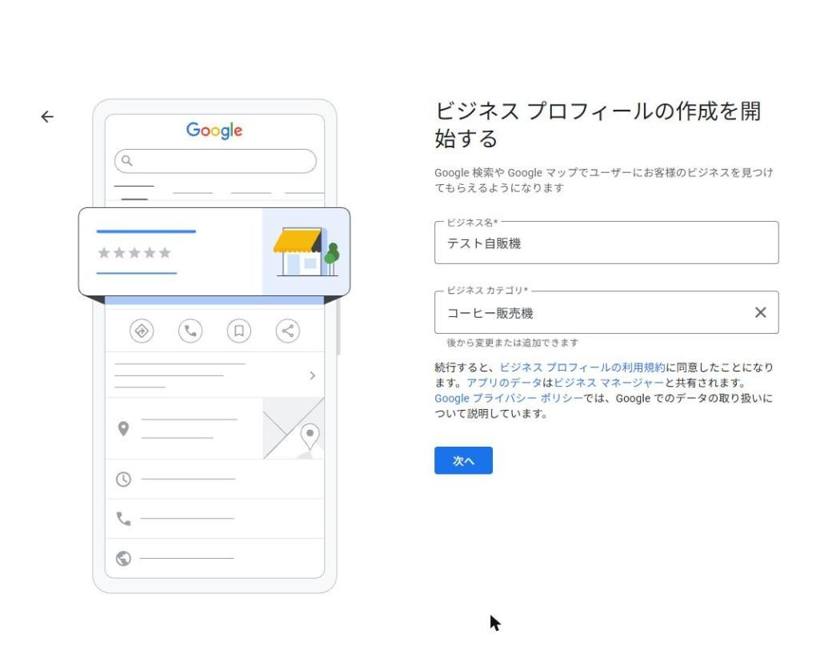
Googleビジネスプロフィールには「自販機」「自動販売機」というカテゴリそのものはありません。Googleマップのコミュニティでも追加を求める質問が出ています。実際に登録画面で「自動販売機」と入力しても、候補に出るのは「自動販売機サプライヤー」(自販機を卸す業者向け)や、「コーヒー販売機」「化粧品販売機」といった商品別のカテゴリです。
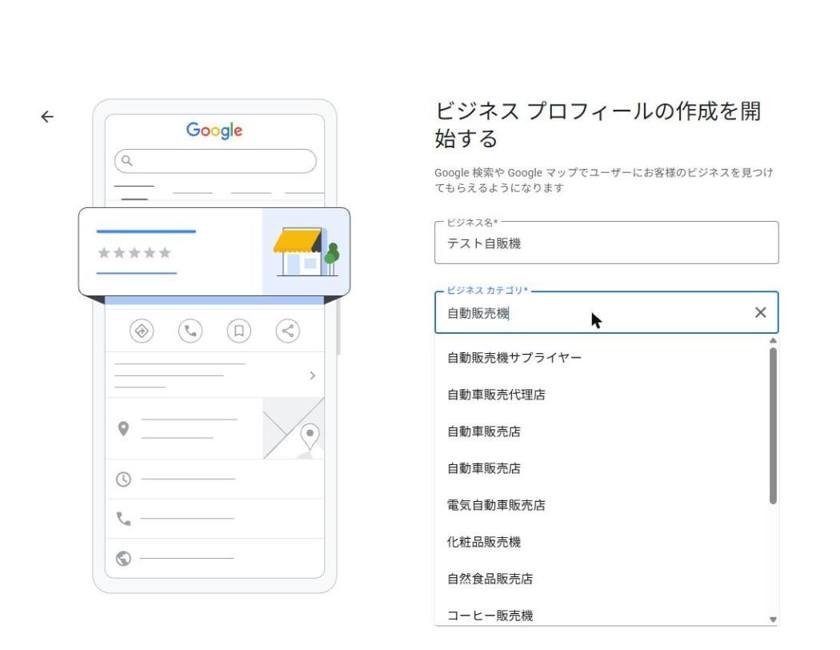
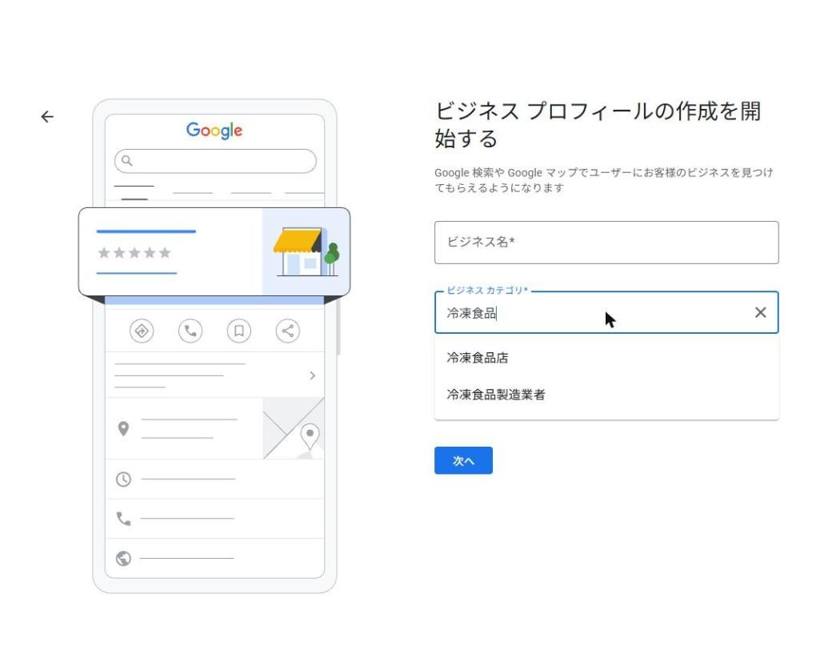
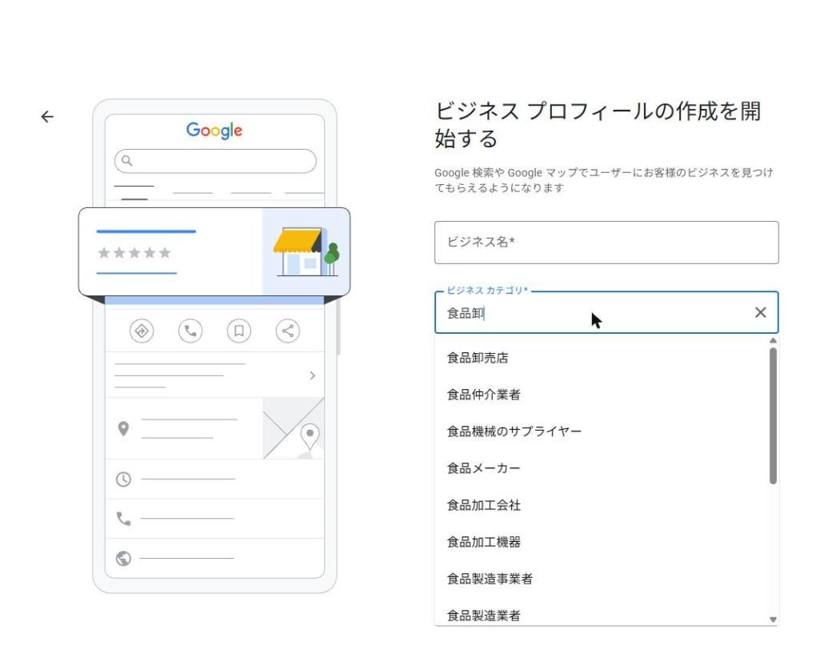
そのため、売っている商品にいちばん近いカテゴリを選ぶことになります。カテゴリは、中核になる事業に当てはまるものを、できるだけ少なく選ぶのがGoogleの推奨です。「お客さんが何を探して来るか」で選ぶと迷いにくくなります。
たとえば冷凍食品の自販機なら、「冷凍食品店」や「食品卸売店」が候補になります。「24時間」を含むカテゴリはないので、24時間買えることは、カテゴリではなく営業時間の設定で伝えます。
Googleマップへの登録手順
ここからは、実際のGoogleビジネスプロフィールの登録画面に沿って説明します。事前に、自販機の管理用のGoogleアカウントを用意しておきましょう。個人のアカウントと分けておくと、あとで管理を人に任せるときも楽です。
手順1:登録画面を開き、既存の登録がないか確認する
Googleビジネスプロフィール(business.google.com/create)を開くと、ビジネス名で検索する画面が出ます。まず自販機の名前を入れて、すでに登録がないか確認します。見つからなければ「Google にビジネス情報を追加」を押します。
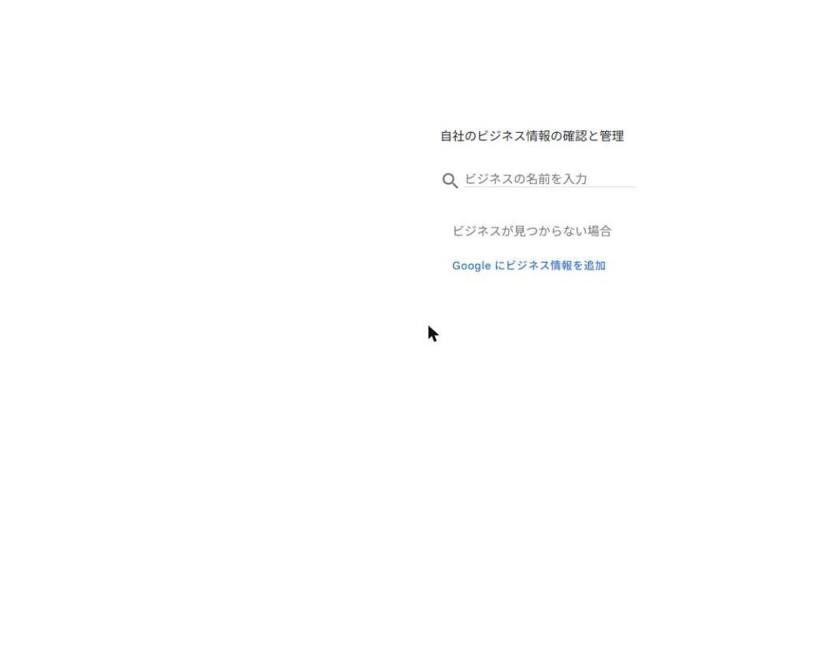
この確認は見落としがちです。Googleマップの情報は、オーナーが何もしていなくても、利用者の投稿などから自動で作られている場合があります。珍しい自販機はSNSで話題になりやすいので、すでに誰かが登録していることもあります。その場合は新しく作らず、既存のプロフィールのオーナー確認を申し込みます。1つの場所に2つのプロフィールができると、表示の不具合の原因になります。
手順2:ビジネス名とカテゴリを入力する
看板どおりのビジネス名と、商品に近いカテゴリを入力します。カテゴリは候補から選ぶ形式で、あとから変更や追加もできます。「次へ」を押すと、利用規約に同意したことになります。
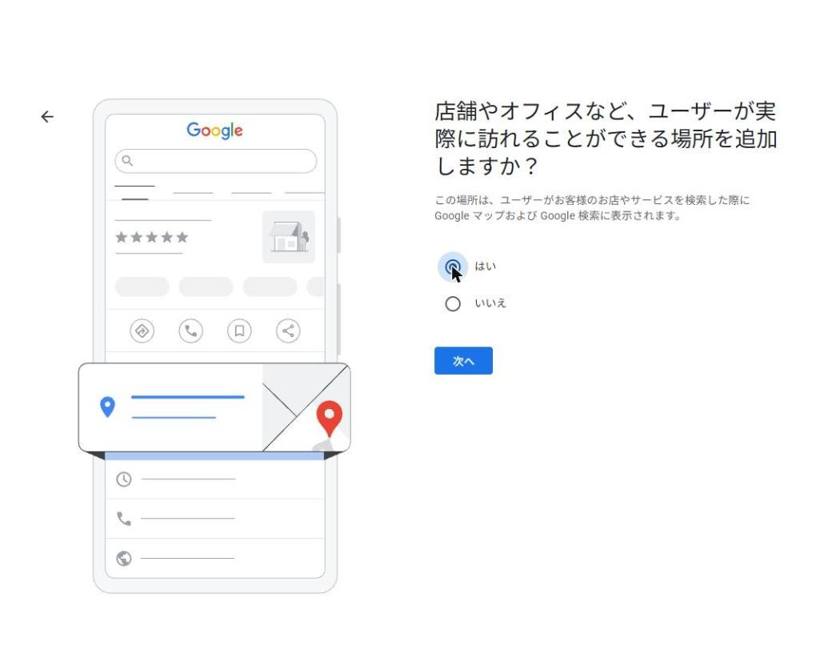
手順3:お客さんが訪れられる場所かを選ぶ
「店舗やオフィスなど、ユーザーが実際に訪れることができる場所を追加しますか?」と聞かれます。自販機はお客さんが買いに行く場所なので「はい」を選びます。
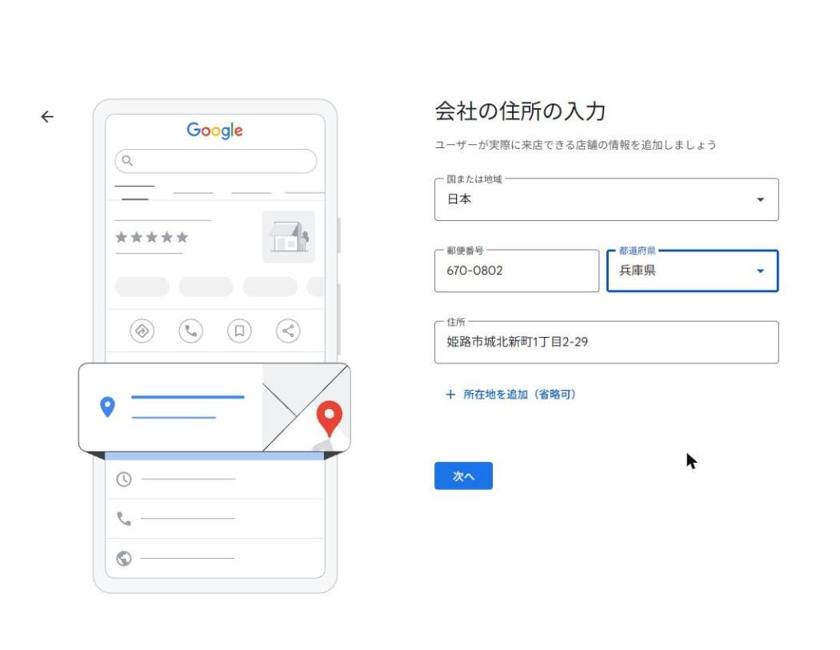
手順4:住所を入力する
郵便番号、都道府県、住所を入力します。住所は自販機が実際に置いてある場所です。次の画面で地図のピンを調整できる場合は、自販機の真上に合わせてください。
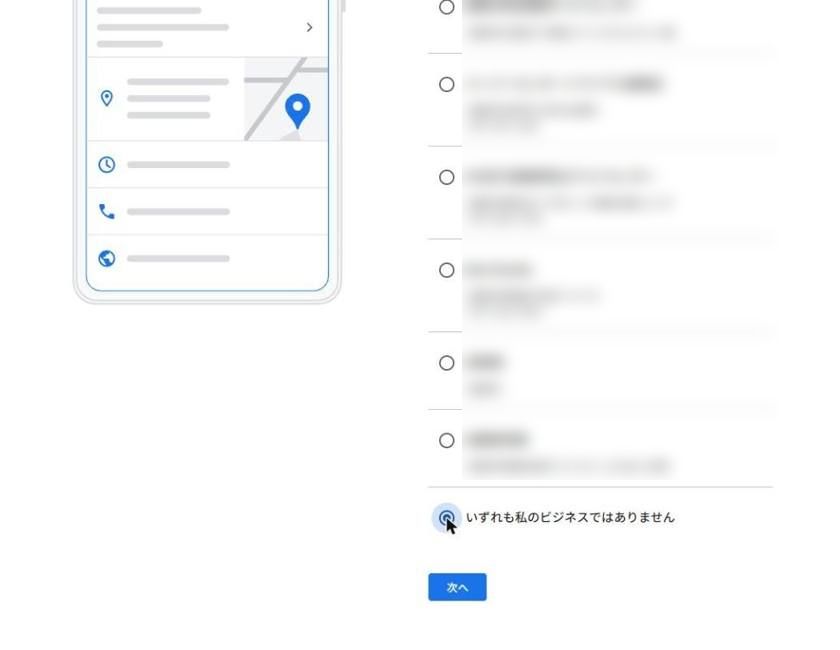
手順5:近くの似たビジネスと重複していないか確認する
住所を入れると、「ビジネスをすでに登録されていませんか?」として、近くにある名前の似たビジネスが一覧で出ます。自分の自販機があればそれを選び、なければ「いずれも私のビジネスではありません」を選びます。
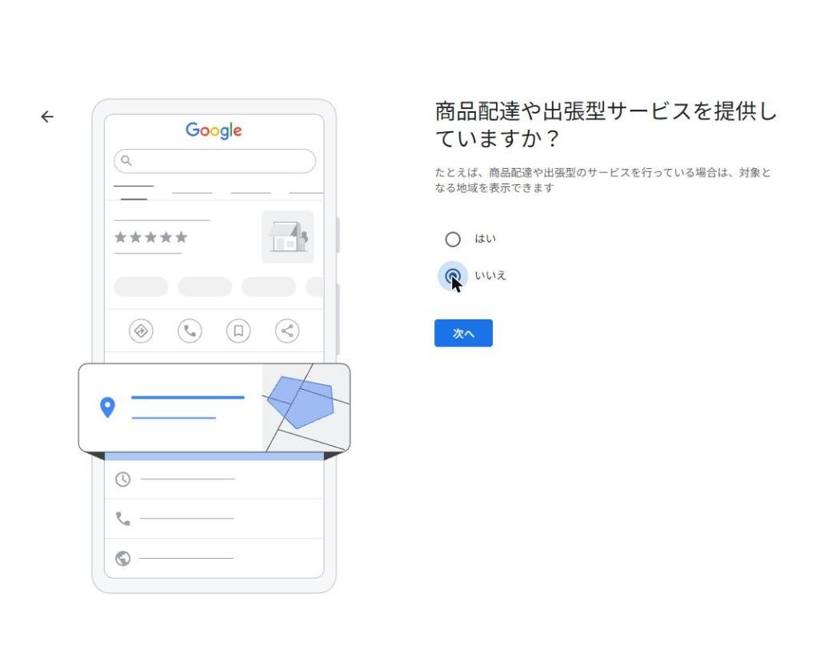
手順6:配達・出張サービスの有無を選ぶ
自販機は商品配達や出張サービスをしないので「いいえ」を選びます。
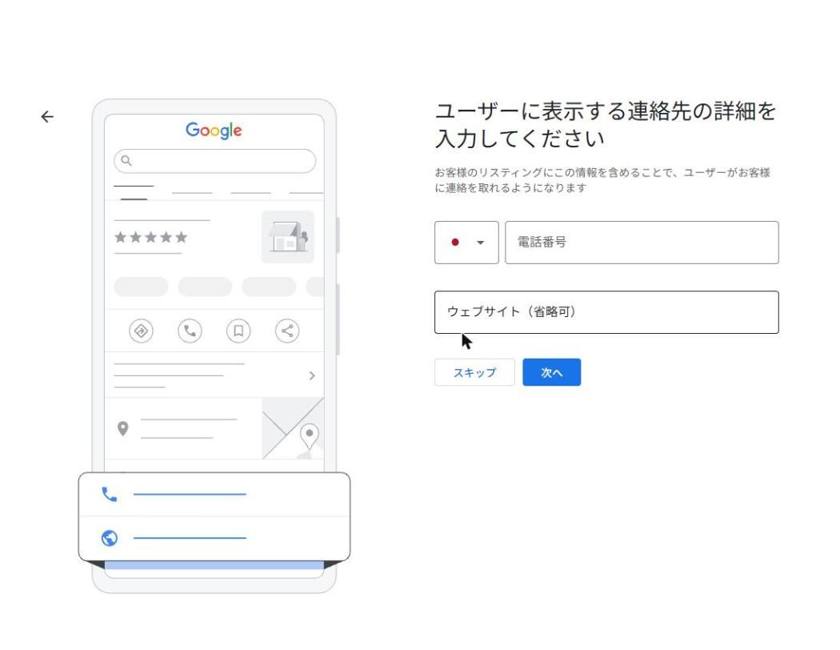
手順7:連絡先を入力する
お客さんに表示する電話番号とウェブサイトを入力します。無人の自販機では連絡先が登録の条件になるので、スキップせずに入れておきましょう。前述の自販機専用ホームページがあれば、そのURLをウェブサイト欄に入れます。
手順8:オーナー確認に進む
入力が終わると、オーナー確認の画面に進みます。確認コードを受け取る電話番号の入力を求められることがあります。ここで入れる番号はお客さんには表示されません。確認方法は次の章で詳しく説明します。
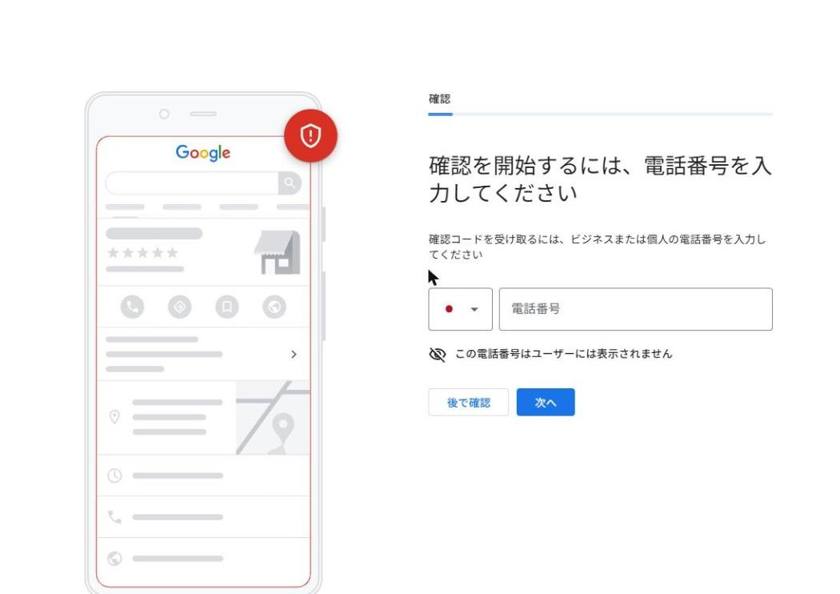
オーナー確認が終わったら、写真や営業時間などの情報を整えます。
オーナー確認でつまずきやすいポイント
確認方法は1つではない
オーナー確認の方法には、主に次のようなものがあります。
- 動画による確認(設備や周りの様子を撮影して送る)
- 電話またはSMS(確認コードを受け取る)
- メール(ドメインが一致するビジネス用アドレスがある場合)
- ライブビデオ通話(Googleの担当者と通話しながら確認)
- 郵送(登録住所にハガキで確認コードが届く)
どの方法が選べるかは、Google側が自動で決めます。自分で好きな方法を選べるとは限りません。
以前はハガキ、今は動画が中心
私が支援している自販機を登録した当時は、ハガキによる確認で問題なく通りました。ただ、最近はハガキで確認する流れはほとんど見かけなくなっています。自治体の案内資料でも、郵送による確認は現在ほとんど利用されていないと書かれています。
今から登録するなら、動画による確認になる可能性が高いと考えておきましょう。無人の自販機で動画確認をする場合は、次のものが1本の動画に入るように撮ると、確認が通りやすくなります。
- 周りの道路や建物など、場所がわかる景色
- 自販機の看板やビジネス名の表示
- 本体に貼った連絡先やQRコード
- 自販機の鍵を開けて中を見せるなど、管理者であることがわかる様子
登録後にやっておきたいこと
営業時間を正しく設定する
24時間稼働している自販機なら、営業時間は「24時間営業」に設定します。屋内や敷地内にあって夜は入れない場合は、実際に買える時間を入れてください。夜中に行ったのに買えなかった、という体験は低い評価の口コミにつながります。
写真を充実させる
写真は、自販機の全体、商品の並び、周りの目印、駐車場の有無がわかるものを入れます。初めて行く人は「どこにあるか」「本当に売っているか」を写真で確認します。売り切れが多い商品なら、補充のタイミングを投稿機能で知らせるのも効果的です。
商品と説明文を入れる
説明文には、何を売っている自販機か、価格帯、支払い方法(現金のみか、キャッシュレス対応か)を書きます。支払い方法は、行ってから困ることが多い項目なので、必ず入れておきましょう。
口コミに返信する
口コミには、良い内容でも悪い内容でも返信します。無人の自販機は、お客さんと話す機会がありません。口コミへの返信が、オーナーの顔が見える数少ない場所になります。
登録すると何が変わるのか
自販機をGoogleマップに載せる一番の効果は、「わざわざ買いに来る人」が見つけてくれることです。私が支援している自販機も、登録後は遠方から来る人が増えました。
珍しい自販機は、SNSで知った人が「場所はどこだろう」とGoogleマップで検索します。そこで表示されなければ、来るのをあきらめてしまいます。ルート案内がそのまま使えることも、遠方のお客さんにとっては大きな利点です。
登録が通らない・削除されたときの対処
- ガイドライン違反の名前になっていないか:キーワードを詰め込んでいれば、看板どおりの名前に直します。
- 連絡先が表示されているか:本体に連絡先やQRコードがなければ、貼ってから再申請します。
- 重複していないか:同じ場所に別のプロフィールがないか確認します。
- 常設であることが伝わるか:期間限定の設置は対象外です。設置が決まってから登録します。
それでも通らない場合は、Googleビジネスプロフィールのヘルプから問い合わせることができます。
よくある質問
- 自販機を複数台、同じ場所に置いている場合は?
-
プロフィールは1つにまとめます。台数ごとに登録すると重複扱いになります。
- 別々の場所に何台も置いている場合は?
-
場所ごとに条件を満たしていれば、それぞれ登録できます。各設置場所に連絡先を表示し、場所ごとに名前を管理しましょう。
- 飲料メーカーの自販機でも登録できますか?
-
一般的な飲料の自販機は、目的地として検索されることが少なく、メーカーのアプリで設置場所を探せる仕組みもあります。登録のメリットは小さいと考えてください。
- 費用はかかりますか?
-
Googleビジネスプロフィールの登録は無料です。
まとめ
自販機は、Googleのガイドラインに名指しはされていないものの、常設であること、連絡先を表示していること、正確な情報を載せていることを満たせば、Googleマップに登録できます。特に、飲食系の珍しい自販機のように「それを目的に来る」タイプは、登録の効果が大きく出ます。
まずは自販機に連絡先とQRコードを貼り、看板どおりの名前で登録するところから始めてみてください。
※この記事の内容は、Googleのガイドラインと実際の支援事例をもとにした情報です。登録の可否やオーナー確認の方法はGoogleの審査・判断によって決まるため、この記事の手順で必ず登録できることをお約束するものではありません。ガイドラインや登録画面は変更されることがあるため、最新の情報はGoogleビジネスプロフィールのヘルプでご確認ください。