2026年10月、Geminiで作ったページを、ボタンひとつでGoogleサイトに書き出せる機能が始まりました。「本当にホームページになるの?」「お店のページとして使えるの?」と気になったので、実際に架空の冷凍自販機のお店で作ってみました。
小さなお店や個人事業では、「ホームページはほしいけれど、制作会社に頼むほどの予算はない」「Googleビジネスプロフィールのウェブサイト欄が空いたまま」という悩みをよく聞きます。この記事では、作ってみた画面をそのまま使って、手順と、やってみて気づいた注意点をまとめます。
GeminiからGoogleサイトに書き出せるようになった
2026年10月の公式発表の内容
Googleは2026年10月19日、Google Workspaceの公式ブログで「Geminiアプリで作ったインタラクティブなアプリを、Googleサイトへ直接書き出せるようになった」と発表しました。主なポイントは次のとおりです。
- Geminiで作ったものに対して「エクスポート」から「Google サイト」を選ぶと、Googleサイトに新しいサイトが非公開の下書きとして作られる
- その後は、通常のGoogleサイトと同じように編集・公開・共有ができる
- Web版、Android、iOSで利用できる
- 対象は、Geminiアプリを使える個人のGoogleアカウント、Google Workspace Individual、Google Workspaceの利用者
これまでも、GeminiのCanvas(キャンバス)機能で作ったHTMLのコードをコピーし、Googleサイトの「埋め込み」に貼り付ける方法は紹介されていました。今回の機能で、そのコピー&貼り付けの手間がなくなりました。
Googleサイトとは
Googleサイトは、Googleが提供している無料のホームページ作成ツールです。Googleアカウントがあれば、サーバーを借りたり、プログラムを書いたりしなくても、ページを作って公開できます。
もともとは社内向けのポータルや、チームの情報共有に使われることが多いツールでした。ただ、外部向けのページとして公開することもでき、独自ドメインの設定にも対応しています。
なぜGoogleビジネスプロフィールと相性がいいのか
ビジネスプロフィールの「無料ホームページ機能」は終了している
Googleビジネスプロフィールには、以前、プロフィールの情報から簡単なホームページを作れる機能がありました。しかし、この機能は2024年3月に終了し、作られたサイトは閉鎖されています。
そのため、現在はビジネスプロフィールの「ウェブサイト」欄に入れるページを、別に用意する必要があります。Googleサイトなら、同じGoogleアカウントで無料で作れるので、その受け皿としてちょうどいい存在です。
ウェブサイト欄が空いていると機会を逃す
Googleマップでお店を見つけた人は、営業時間や場所だけでなく、「どんな商品があるか」「いくらくらいか」「支払い方法は何か」を確認してから来店を決めます。ビジネスプロフィールだけでは載せきれない情報を、ホームページにまとめておくと、迷っている人の後押しになります。
たとえば無人の冷凍自販機のように、店員がいない業態では、問い合わせ先の表示がGoogleマップに載せる条件のひとつにもなります。自販機をGoogleマップに登録する方法は、冷凍自販機が売れない?Googleマップ登録で集客する方法で詳しく解説しています。
実際にGeminiでホームページを作ってみた
ここからは、実際に「ひめじ冷凍自販機(サンプル)」という架空のお店のページを作った手順です。
手順1:Geminiを開いて「Canvas」を選ぶ
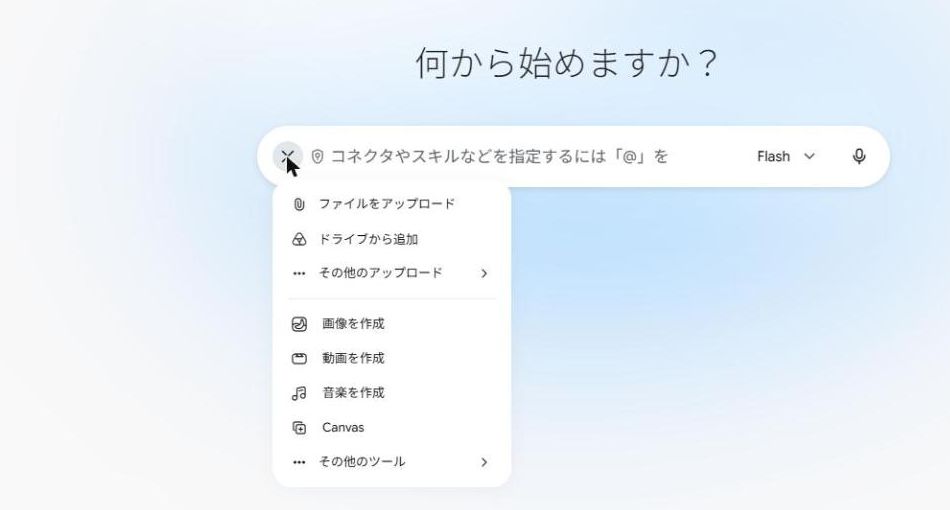
Gemini(gemini.google.com)を開き、入力欄の左にある「+」を押します。メニューの中から「Canvas」を選びます。Canvasは、文章やページを横の画面で作りながら確認できる機能です。
手順2:作りたいページの内容を伝える
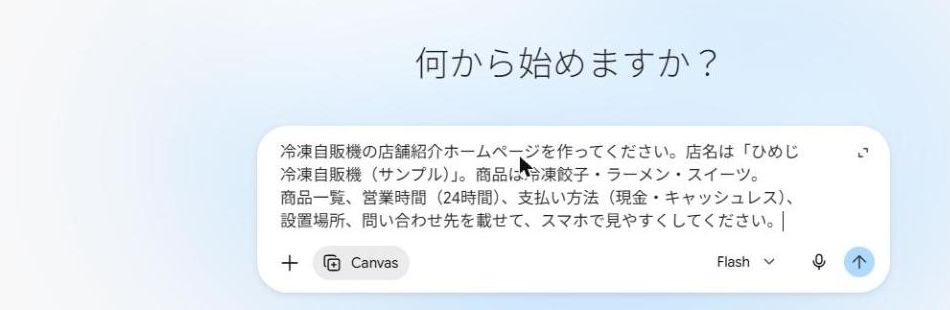
入力欄に、作りたいページの内容を書いて送信します。今回は次のように指示しました。
冷凍自販機の店舗紹介ホームページを作ってください。店名は「ひめじ冷凍自販機(サンプル)」。商品は冷凍餃子・ラーメン・スイーツ。商品一覧、営業時間(24時間)、支払い方法(現金・キャッシュレス)、設置場所、問い合わせ先を載せて、スマホで見やすくしてください。
ポイントは、店名、商品、営業時間、支払い方法、場所、問い合わせ先など、お客さんが知りたい情報を最初から具体的に書くことです。情報が少ないと、Geminiがそれらしい内容を補って作るため、実際と違う文章が入りやすくなります。
手順3:できあがったページを確認する
今回は、送信してから2分ほどでページができあがりました。メニュー、キャッチコピー、商品の紹介、支払い方法、設置場所、よくある質問などが入った1枚のページです。
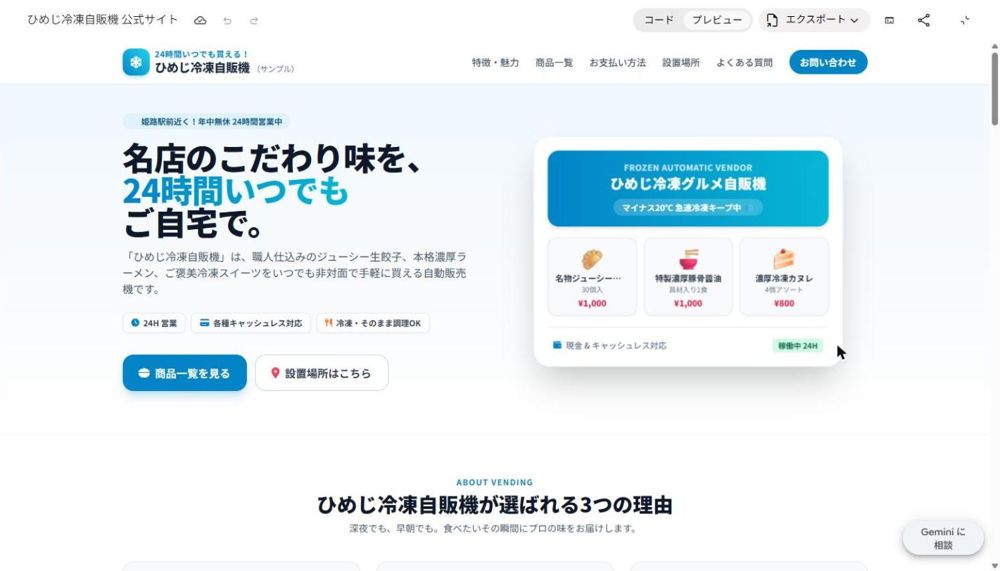
ここで必ず、内容に間違いがないかを確認してください。今回のページでも、指示していない「姫路駅前近く」「マイナス20℃急速冷凍キープ中」といった文言や、商品の価格が自動で入っていました。実際と違う情報は、Geminiに「価格は〇〇円に直して」「この文言は消して」と伝えて修正します。
手順4:「エクスポート」から「Google サイト」を選ぶ
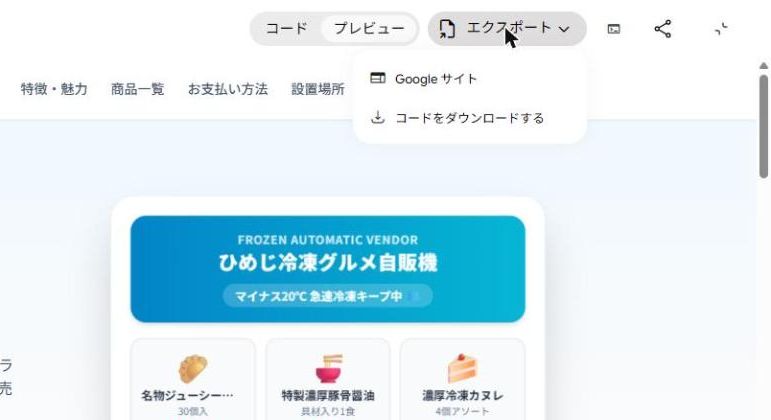
Canvasの画面右上にある「エクスポート」を押すと、「Google サイト」と「コードをダウンロードする」が表示されます。「Google サイト」を選びます。
手順5:Googleサイトを開いて編集する
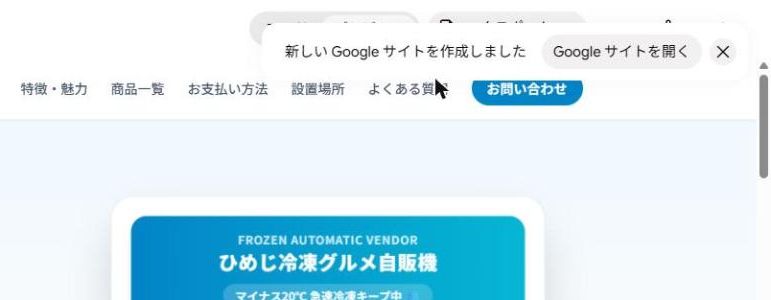
書き出しが終わると「新しい Google サイトを作成しました」と表示されます。「Google サイトを開く」を押すと、Googleサイトの編集画面が開きます。
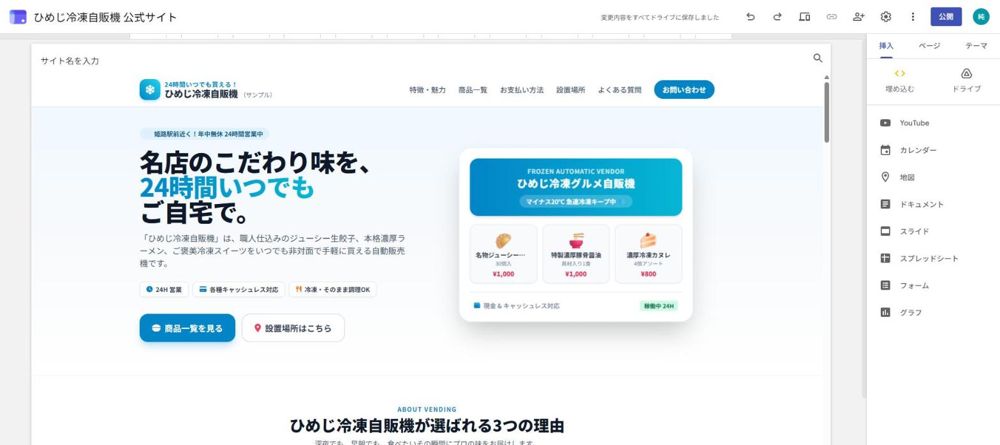
Googleサイトの編集画面では、Geminiで作ったページがそのまま入っていました。
手順6:公開範囲を確認して公開する
右上の「公開」を押すと、ウェブアドレスと、サイトを閲覧できるユーザーを設定する画面が出ます。
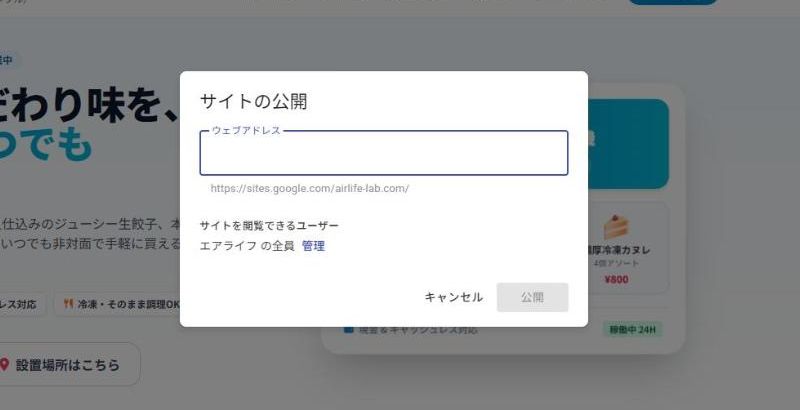
今回試したGoogle Workspaceのアカウントでは、閲覧できるユーザーが最初から「組織の全員」になっていました。この設定のままでは、社外のお客さんはページを見られません。お客さんに見てもらうページとして使う場合は、「管理」から誰でも見られる設定に変えてから公開します。
作ってみてわかった注意点
Geminiのページは「埋め込み」として入る
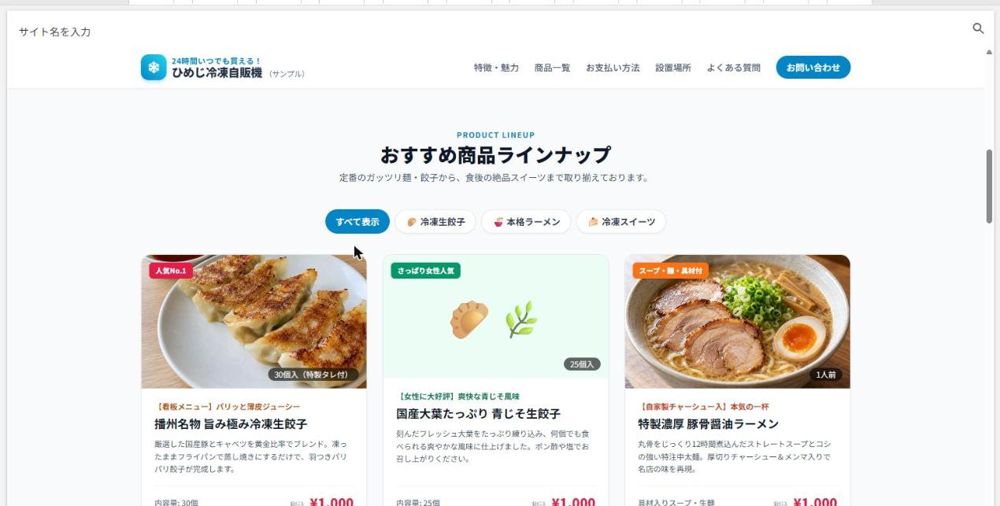
Googleサイトに書き出されたページは、Googleサイトの通常の文章や画像としてではなく、1つの枠の中にまとめて入る形でした。枠の中に専用のスクロールバーがあり、ページ上部にはGoogleサイト側の「サイト名を入力」という欄も別に残ります。
見た目はきれいに整いますが、Googleサイトの機能でテキストを直接書き換える形にはなりません。文章や価格を変えるときは、Geminiに戻って修正し、もう一度書き出すか、Googleサイト側で一から作り直す必要があります。
検索で上位を狙う用途には向きにくい
Googleサイトは、もともと検索で集客するためのツールではありません。ページ数を増やしてブログ記事を書いたり、細かいSEO設定をしたりするのは苦手です。「地域名+業種」で検索上位を狙いたい場合は、WordPressなどで作ったホームページのほうが向いています。
一方で、「ビジネスプロフィールから来た人に、商品や支払い方法を見てもらうページ」としてなら、Googleサイトで十分に役割を果たせます。目的に合わせて使い分けるのがおすすめです。
AIが書いた内容はそのまま公開しない
先ほどの例のように、Geminiは指示していない情報を補うことがあります。価格、場所、営業時間、連絡先などの基本情報は、公開前に必ず自分の目で確認してください。ビジネスプロフィールとホームページで情報が食い違うと、お客さんが混乱するだけでなく、信頼を落とす原因にもなります。
写真も入れてみた
Geminiが最初に作ったページは、商品の画像が絵文字のアイコンでした。お店のページとして使うなら、実際の商品や設置場所の写真を入れたいところです。そこで、写真を入れる方法も試してみました。
チャットに写真を添付するだけでは表示されなかった
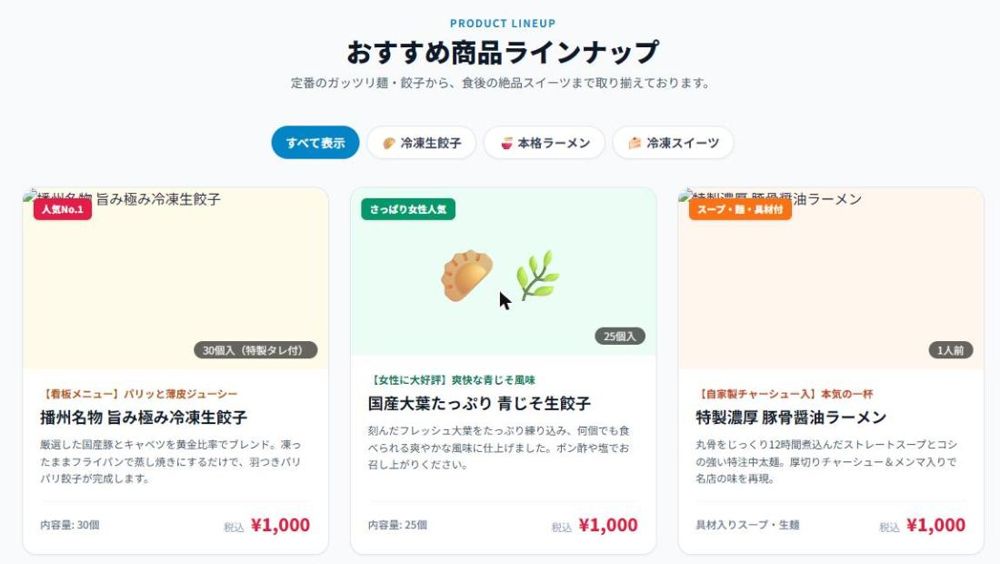
まず、商品とお店の写真4枚をGeminiのチャットに添付し、「この写真を商品画像とトップ画像に使って」と頼みました。Geminiは「画像を組み込むよう更新します」と返してきましたが、できあがったページでは画像が表示されず、画像の説明文だけが出ていました。
写真のURLを伝えると表示された
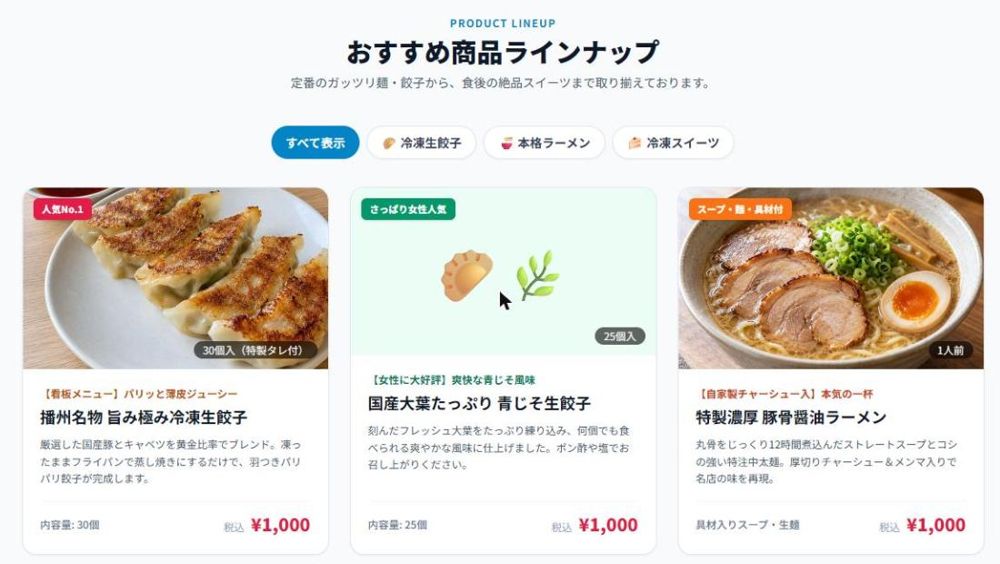
次に、写真をインターネット上に置き、そのURLを伝えて「このURLの画像を使って」と頼みました。今回は自社サイトのWordPressに写真をアップロードし、そのURLを使っています。すると、トップ画像と商品画像に写真がきちんと表示されました。
この状態でもう一度Googleサイトに書き出したところ、Googleサイト側でも写真が表示されていました。
写真を入れるときの注意点
- 写真は、URLで開ける場所に置いておく必要があります。自社サイトやブログがない場合は、写真の置き場所を先に考えておきましょう。
- 書き出したページはGoogleサイトの中で1つの埋め込みになっているため、Googleサイトの編集画面からその中に写真を差し込むことはできませんでした。写真の入れ替えはGemini側で行います。
- 修正してもう一度書き出すと、前のサイトが更新されるのではなく、新しい下書きサイトが別に作られました。公開済みのサイトを直す場合は、どのサイトを公開しているか混同しないよう注意してください。
ビジネスプロフィールと合わせた使い方
ウェブサイト欄にGoogleサイトのURLを入れる
公開したGoogleサイトのURLを、Googleビジネスプロフィールの「ウェブサイト」欄に入れます。これで、Googleマップや検索結果からホームページへ移動できるようになります。
店頭やチラシのQRコードにも使う
同じURLをQRコードにして、店頭や自販機本体、チラシ、ショップカードに載せておくと、その場で商品一覧や支払い方法を確認してもらえます。ビジネスプロフィールとホームページ、店頭の表示をつなげておくことで、お客さんが必要な情報にたどり着きやすくなります。
情報を変えたら両方を更新する
営業時間や商品、価格が変わったときは、ビジネスプロフィールとGoogleサイトの両方を更新します。どちらか一方だけが古いままになっていないか、定期的に見直しましょう。
よくある質問
- 費用はかかりますか?
-
Googleサイトでの作成と公開は無料です。Geminiも無料で使える範囲がありますが、使えるモデルや回数はプランによって変わります。独自ドメインを使う場合は、ドメインの取得費用が別にかかります。
- スマホからでも書き出せますか?
-
Googleの発表では、Web版に加えて、AndroidとiOSのGeminiアプリでも利用できるとされています。
- 作ったページはあとから修正できますか?
-
できます。ただし、Geminiで作った部分は埋め込みとして入るため、Geminiで修正してから書き出し直すのが基本です。書き出し直すと新しい下書きサイトが別に作られるため、公開するサイトを取り違えないよう注意してください。Googleサイト側には、別のページを追加することもできます。
- 制作会社に頼んだほうがいいのはどんなときですか?
-
検索からの集客を本格的に狙いたいとき、ページ数の多いサイトを作りたいとき、予約やネット販売などの機能を入れたいときは、専門の制作会社に相談したほうが早く確実です。
まとめ
GeminiとGoogleサイトを組み合わせると、プログラムの知識がなくても、数分でお店の紹介ページを作って公開できます。特に、Googleビジネスプロフィールのウェブサイト欄が空いているお店にとっては、手軽に用意できる受け皿になります。
一方で、AIが補った情報の確認、公開範囲の設定、検索集客には向きにくい点など、使う前に知っておきたい注意点もあります。まずはビジネスプロフィールと店頭のQRコードから案内する「お店の名刺代わりのページ」として、気軽に試してみてください。
※この記事の内容は、2026年10月時点のGoogleの公式発表と、実際に操作して確認した画面をもとにしています。機能や画面、利用できるアカウントの条件は変更されることがあるため、最新の情報はGoogleの公式ヘルプでご確認ください。